Domain startschuß.de kaufen?
Wir ziehen mit dem Projekt
startschuß.de um.
Sind Sie am Kauf der Domain
startschuß.de interessiert?
domain@kv-gmbh.de · 0541-91531010
Domain startschuß.de kaufen?
Wo ist die Eingabeaufforderung?
Die Eingabeaufforderung ist ein Befehlszeilen-Tool, das auf Windows-Computern verfügbar ist. Sie ermöglicht es Benutzern, Befehle direkt in das System einzugeben, um verschiedene Aufgaben auszuführen. Um die Eingabeaufforderung zu öffnen, können Sie nach "cmd" suchen oder "Eingabeaufforderung" im Startmenü eingeben. Alternativ können Sie auch die Tastenkombination "Windows + R" drücken und "cmd" eingeben. Die Eingabeaufforderung ist ein leistungsstarkes Werkzeug für fortgeschrittene Benutzer, um verschiedene Systemoperationen durchzuführen. Wenn Sie Probleme haben, die Eingabeaufforderung zu finden, können Sie auch in der Systemsteuerung oder im Windows-Verzeichnis danach suchen. **
Was ist eine Eingabeaufforderung?
Eine Eingabeaufforderung ist ein Text oder ein Symbol, das auf einem Computerbildschirm angezeigt wird und den Benutzer dazu auffordert, eine bestimmte Aktion auszuführen. Dies kann beispielsweise das Eingeben eines Befehls, einer Anfrage oder einer Information sein. Die Eingabeaufforderung wird häufig in einem Terminal oder einer Kommandozeile verwendet, um mit dem Betriebssystem zu interagieren. Sie ermöglicht es dem Benutzer, Befehle direkt an das System zu senden, um bestimmte Aufgaben auszuführen oder Informationen abzurufen. In der Regel wird die Eingabeaufforderung durch ein blinkendes Cursor-Symbol angezeigt, das darauf wartet, dass der Benutzer seine Eingabe eingibt. **


Ähnliche Suchbegriffe für Eingabeaufforderung
Top-Angebote
Produkte zum Begriff Eingabeaufforderung:
-
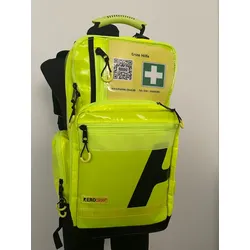
BSSD Defence Notfallrucksack für Freizeit/Event oder SportveranstaltungSeien Sie jederzeit auf Notfälle vorbereitet mit unserem hochwertigen Notfallrucksack. Entwickelt, um Ihnen in kritischen Momenten Sicherheit und Zuverlässigkeit zu bieten, enthält dieser Rucksack eine umfassende Auswahl an medizinischen Hilfsmitteln und Werkzeugen, die Ihnen helfen, schnell und effektiv zu handeln.Der Rucksack besteht aus wasserabweisendem, strapazierfähigem Planenmaterial mit Waterstop-Reißverschlüssen. Er ist annähernd wasserdicht, leicht zu reinigen und schmutzabweisend.Die Unterseite ist ebenfalls aus abwaschbarem Planenmaterial gefertigt, um vor Nässe und Schmutz zu schützen.Mit seinen Maßen von 46 x 25 x 20 cm (LxBxT) (ohne Seitentaschen gemessen) bietet er ausreichend Platz für alle Inhalte. Die 2 geteilten Hauptfächer mit robusten Reißverschlüssen ermöglichen eine organisierte Aufbewahrung. Das Gewicht des leeren Rucksacks beträgt ca. 2,4 kg, das Gesamtgewicht mit Inhalt beträgt ca. 5,6 kg.Bereiten Sie sich auf jede Eventualität vor und vertrauen Sie auf die Qualität und Zuverlässigkeit unseres Notfallrucksacks.Inhalt:1 x Verbandmittelsortiment gem.DIN 13157 (Verbandpäckchen, Verbandtuch, Pflaster, Einmalhandschuhe, Kleiderschere, Rettungsdecke, Dreiecktuch, 3 Stk. Sofortkältekompressen mit Fixierbinden, usw.)3 x 5 Stk.Zusätzliche sterile Kompressen 10 x 10 cm 1 x Zusätzliche Rettungsdecke 1 x Kühlspray 1 x autom. Blutdruckmessgerät 1 x 2 Stk. Kopfbandagen 1 x großes Pflasterset robust 50-teilig 3 x 6 Stk Einmalhandschuhe in versch. Größen 1 x Verbrennungskompresse 1 x Knochenbruchschiene SamSplint 1 x Halswirbelsäulenstützkragen Stifneck Select für Erwachsene (Lieferung in Kindergröße möglich) je 1x Leukoplast (o.vergleichbar.) breit & schmal 1 x Einmaldecke 190 x 80 cm 1 x Desinfektionsmittel 100ml für kleinere Verletzungen 1 x Pinzette 1 x großes Wundreinigungs-Set 1 x Set mit 5 Blasenpflastern 1 x Zeckenzange 1 x Beatmungshilfe Pocketmask Rucksack aus wasserabweisendem, strapazierfähigem und hochwertigem Planen Material mit Waterstop Reißverschlüsse, annähernd wasserdicht, gut zu reinigen, schmutzabweisend. Unterseite ebenfalls aus abwaschbarem Planenmaterial schützt vor Nässe und Schmutz, Maße: 46 x 25 x 20 cm (LxBxT) (ohne Seitentaschen gemessen), 2 geteilte Hauptfächer mit robustem Reisverschluss Gewicht Rucksack leer: ca. 2,4 kg Gesamtgewicht ca: 5,6 kg349,00 €*Versand: 5,95 €Sichere Weiterleitung zum Anbieter
-
Odin Wettkampf Kettlebell 8kgOdin Wettkampf Kettlebell - für erfahrene Trainierende/Sportler, mit hochwertiger Verarbeitung, erhältlich in 11 verschiedenen Gewichtsklassen - perfekt für ein funktionelles Workout.Durch die hochwertige Verarbeitung ist diese Kettlebell äußerst langlebig und widerstandsfähig gegen Abnutzung.Dank der eingeprägten KG-Angabe behalten Sie Ihr Trainingsgewicht stets im Blick.Die Odin Competition Kettlebell eignet sich ideal für ein effizientes und abwechslungsreiches Ganzkörpertraining, zur Fettverbrennung, zur Stärkung der Muskulatur und zur Verbesserung der Körperhaltung - unabhängigob zu Hause, im Fitnessstudio, Indoor oder Outdoor.In diesem Angebot enthalten:- 1 × Odin Competition Kettlebell 8 kg40,95 €*Versand: 5,00 €Sichere Weiterleitung zum Anbieter

-
Wie benutzt man die Eingabeaufforderung?
Die Eingabeaufforderung ist ein Befehlszeilen-Interface, das es Benutzern ermöglicht, direkt mit dem Betriebssystem zu interagieren. Um die Eingabeaufforderung zu nutzen, muss man zuerst das Programm öffnen, indem man "cmd" in das Suchfeld eingibt und die Eingabetaste drückt. Danach kann man verschiedene Befehle eingeben, um Dateien zu erstellen, zu kopieren, zu löschen oder andere Systemoperationen durchzuführen. Es ist wichtig, die Befehle genau zu kennen und korrekt einzugeben, da falsche Eingaben zu unerwünschten Ergebnissen führen können. Die Eingabeaufforderung ist ein leistungsstarkes Werkzeug, das erfahrenen Benutzern erweiterte Kontrolle über ihr Betriebssystem bietet. **
-
Wo finde ich die Eingabeaufforderung?
Die Eingabeaufforderung ist ein Programm, das auf Windows-Computern verfügbar ist und es ermöglicht, Befehle direkt in das Betriebssystem einzugeben. Um die Eingabeaufforderung zu öffnen, kannst du entweder nach "cmd" im Startmenü suchen oder die Tastenkombination "Windows + R" drücken und dann "cmd" eingeben. Alternativ kannst du auch über das Kontextmenü eines Ordners oder Laufwerks die Option "Eingabeaufforderung hier öffnen" auswählen. Einmal geöffnet, kannst du verschiedene Befehle eingeben, um Dateien zu verwalten, Programme zu starten oder Systemeinstellungen zu ändern. **
-
Wie öffne ich die Eingabeaufforderung?
Um die Eingabeaufforderung zu öffnen, kannst du auf Windows-Systemen die Tastenkombination "Windows + R" drücken und dann "cmd" eingeben. Alternativ kannst du auch im Startmenü nach "Eingabeaufforderung" suchen und darauf klicken. Auf Mac-Systemen kannst du die Spotlight-Suche öffnen und nach "Terminal" suchen, um das Terminal zu öffnen. Auf Linux-Systemen kannst du die Tastenkombination "Strg + Alt + T" drücken, um das Terminal zu öffnen. In allen Fällen wird die Eingabeaufforderung geöffnet, in der du Befehle eingeben und mit dem System interagieren kannst. **
-
Wie komm ich in die Eingabeaufforderung?
Um in die Eingabeaufforderung zu gelangen, musst du je nach Betriebssystem unterschiedliche Schritte befolgen. Bei Windows kannst du die Eingabeaufforderung öffnen, indem du nach "cmd" suchst und das Programm ausführst. Bei macOS findest du die Eingabeaufforderung unter "Programme" > "Dienstprogramme" > "Terminal". Auf Linux-Systemen kannst du die Eingabeaufforderung über das Terminal öffnen, das oft über die Startleiste oder das Anwendungsmenü zugänglich ist. Alternativ kannst du auch die Tastenkombination Strg + Alt + T verwenden, um das Terminal zu öffnen. Sobald du die Eingabeaufforderung geöffnet hast, kannst du Befehle eingeben, um verschiedene Aufgaben auszuführen. **


Wie öffne ich die Administrator Eingabeaufforderung?
Um die Administrator-Eingabeaufforderung zu öffnen, kannst du entweder das Startmenü öffnen und nach "cmd" suchen. Dann klicke mit der rechten Maustaste auf "Eingabeaufforderung" und wähle "Als Administrator ausführen". Alternativ kannst du auch die Tastenkombination "Windows + X" drücken und die Option "Eingabeaufforderung (Administrator)" auswählen. Eine weitere Möglichkeit ist es, im Startmenü mit der rechten Maustaste auf das Windows-Symbol zu klicken und "Windows PowerShell (Administrator)" auszuwählen. Dadurch öffnet sich die Eingabeaufforderung mit Administratorrechten. **
Wie kann ich die Eingabeaufforderung öffnen?
Um die Eingabeaufforderung zu öffnen, kannst du auf einem Windows-Computer die Tastenkombination "Windows + R" drücken und dann "cmd" eingeben. Alternativ kannst du auch im Startmenü nach "Eingabeaufforderung" suchen und darauf klicken. Auf einem Mac-Computer kannst du das Terminal öffnen, indem du im Finder unter "Programme" den Ordner "Dienstprogramme" öffnest und dort das Terminal auswählst. In beiden Fällen wird ein schwarzes Fenster geöffnet, in dem du Befehle eingeben und mit dem System interagieren kannst. Hast du noch Fragen dazu? **
Top-Angebote
Produkte zum Begriff Eingabeaufforderung:
-
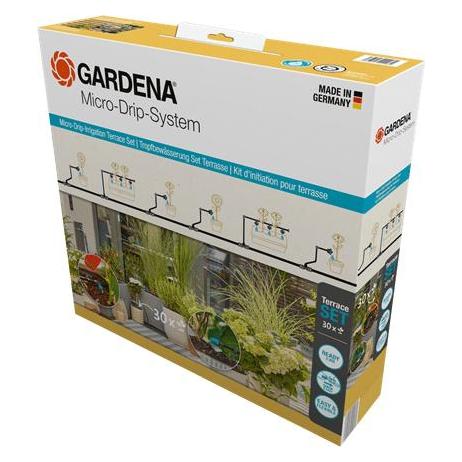
Gardena, Startschuss für Terrassenaktion (Tropfbewässerung Set)Das für bis zu 30 Pflanzen geeignete Tropfbewässerung Set Terrasse von GARDENA ist sofort einsatzbereit. Das Ready-2-Use-Set enthält alles, was für die wassersparende Tropfbewässerung einzelner Topfpflanzen auf der Terrasse mit unterschiedlichem Wasserbedarf oder von Pflanzen in Pflanztrögen benötigt wird. Der einfache Aufbau des Micro-Drip-Systems wird anhand von wenigen Schritten erklärt und gliedert sich in den Anschluss an den Wasserhahn, das Auslegen der Rohre und das Platzieren der Pflanzen.68,90 €*Versand: 0,00 €Sichere Weiterleitung zum Anbieter
-
Startschuss Bürgermeisteramt, Ratgeber von Christian DralleDas Bürgermeisteramt zählt zu den herausforderndsten und verantwortungsvollsten Positionen der kommunalen Verwaltung. Als Bürgermeister oder Bürgermeisterin leiten Sie nicht nur die Verwaltung, sondern vertreten auch die Interessen Ihrer Kommune und setzen politische Entscheidungen um. Dieses Buch bietet Ihnen einen praxisnahen Leitfaden, der Sie Schritt für Schritt durch die ersten 99 Tage im Amt führt. Von der Vorbereitung auf den ersten Arbeitstag bis zur langfristigen Strategieentwicklung liefert Ihnen dieser Ratgeber bewährte Methoden, wertvolle Tipps und praxisorientierte Empfehlungen, um Ihre Verwaltung erfolgreich zu führen und sich als starke Führungskraft zu etablieren.25,00 €*Versand: 0,00 €Sichere Weiterleitung zum Anbieter
-
BSSD Defence Notfallrucksack für Freizeit/Event oder SportveranstaltungSeien Sie jederzeit auf Notfälle vorbereitet mit unserem hochwertigen Notfallrucksack. Entwickelt, um Ihnen in kritischen Momenten Sicherheit und Zuverlässigkeit zu bieten, enthält dieser Rucksack eine umfassende Auswahl an medizinischen Hilfsmitteln und Werkzeugen, die Ihnen helfen, schnell und effektiv zu handeln.Der Rucksack besteht aus wasserabweisendem, strapazierfähigem Planenmaterial mit Waterstop-Reißverschlüssen. Er ist annähernd wasserdicht, leicht zu reinigen und schmutzabweisend.Die Unterseite ist ebenfalls aus abwaschbarem Planenmaterial gefertigt, um vor Nässe und Schmutz zu schützen.Mit seinen Maßen von 46 x 25 x 20 cm (LxBxT) (ohne Seitentaschen gemessen) bietet er ausreichend Platz für alle Inhalte. Die 2 geteilten Hauptfächer mit robusten Reißverschlüssen ermöglichen eine organisierte Aufbewahrung. Das Gewicht des leeren Rucksacks beträgt ca. 2,4 kg, das Gesamtgewicht mit Inhalt beträgt ca. 5,6 kg.Bereiten Sie sich auf jede Eventualität vor und vertrauen Sie auf die Qualität und Zuverlässigkeit unseres Notfallrucksacks.Inhalt:1 x Verbandmittelsortiment gem.DIN 13157 (Verbandpäckchen, Verbandtuch, Pflaster, Einmalhandschuhe, Kleiderschere, Rettungsdecke, Dreiecktuch, 3 Stk. Sofortkältekompressen mit Fixierbinden, usw.)3 x 5 Stk.Zusätzliche sterile Kompressen 10 x 10 cm 1 x Zusätzliche Rettungsdecke 1 x Kühlspray 1 x autom. Blutdruckmessgerät 1 x 2 Stk. Kopfbandagen 1 x großes Pflasterset robust 50-teilig 3 x 6 Stk Einmalhandschuhe in versch. Größen 1 x Verbrennungskompresse 1 x Knochenbruchschiene SamSplint 1 x Halswirbelsäulenstützkragen Stifneck Select für Erwachsene (Lieferung in Kindergröße möglich) je 1x Leukoplast (o.vergleichbar.) breit & schmal 1 x Einmaldecke 190 x 80 cm 1 x Desinfektionsmittel 100ml für kleinere Verletzungen 1 x Pinzette 1 x großes Wundreinigungs-Set 1 x Set mit 5 Blasenpflastern 1 x Zeckenzange 1 x Beatmungshilfe Pocketmask Rucksack aus wasserabweisendem, strapazierfähigem und hochwertigem Planen Material mit Waterstop Reißverschlüsse, annähernd wasserdicht, gut zu reinigen, schmutzabweisend. Unterseite ebenfalls aus abwaschbarem Planenmaterial schützt vor Nässe und Schmutz, Maße: 46 x 25 x 20 cm (LxBxT) (ohne Seitentaschen gemessen), 2 geteilte Hauptfächer mit robustem Reisverschluss Gewicht Rucksack leer: ca. 2,4 kg Gesamtgewicht ca: 5,6 kg349,00 €*Versand: 5,95 €Sichere Weiterleitung zum Anbieter
-
Wo ist die Eingabeaufforderung?
Die Eingabeaufforderung ist ein Befehlszeilen-Tool, das auf Windows-Computern verfügbar ist. Sie ermöglicht es Benutzern, Befehle direkt in das System einzugeben, um verschiedene Aufgaben auszuführen. Um die Eingabeaufforderung zu öffnen, können Sie nach "cmd" suchen oder "Eingabeaufforderung" im Startmenü eingeben. Alternativ können Sie auch die Tastenkombination "Windows + R" drücken und "cmd" eingeben. Die Eingabeaufforderung ist ein leistungsstarkes Werkzeug für fortgeschrittene Benutzer, um verschiedene Systemoperationen durchzuführen. Wenn Sie Probleme haben, die Eingabeaufforderung zu finden, können Sie auch in der Systemsteuerung oder im Windows-Verzeichnis danach suchen. **
-
Was ist eine Eingabeaufforderung?
Eine Eingabeaufforderung ist ein Text oder ein Symbol, das auf einem Computerbildschirm angezeigt wird und den Benutzer dazu auffordert, eine bestimmte Aktion auszuführen. Dies kann beispielsweise das Eingeben eines Befehls, einer Anfrage oder einer Information sein. Die Eingabeaufforderung wird häufig in einem Terminal oder einer Kommandozeile verwendet, um mit dem Betriebssystem zu interagieren. Sie ermöglicht es dem Benutzer, Befehle direkt an das System zu senden, um bestimmte Aufgaben auszuführen oder Informationen abzurufen. In der Regel wird die Eingabeaufforderung durch ein blinkendes Cursor-Symbol angezeigt, das darauf wartet, dass der Benutzer seine Eingabe eingibt. **
-
Wie benutzt man die Eingabeaufforderung?
Die Eingabeaufforderung ist ein Befehlszeilen-Interface, das es Benutzern ermöglicht, direkt mit dem Betriebssystem zu interagieren. Um die Eingabeaufforderung zu nutzen, muss man zuerst das Programm öffnen, indem man "cmd" in das Suchfeld eingibt und die Eingabetaste drückt. Danach kann man verschiedene Befehle eingeben, um Dateien zu erstellen, zu kopieren, zu löschen oder andere Systemoperationen durchzuführen. Es ist wichtig, die Befehle genau zu kennen und korrekt einzugeben, da falsche Eingaben zu unerwünschten Ergebnissen führen können. Die Eingabeaufforderung ist ein leistungsstarkes Werkzeug, das erfahrenen Benutzern erweiterte Kontrolle über ihr Betriebssystem bietet. **
-
Wo finde ich die Eingabeaufforderung?
Die Eingabeaufforderung ist ein Programm, das auf Windows-Computern verfügbar ist und es ermöglicht, Befehle direkt in das Betriebssystem einzugeben. Um die Eingabeaufforderung zu öffnen, kannst du entweder nach "cmd" im Startmenü suchen oder die Tastenkombination "Windows + R" drücken und dann "cmd" eingeben. Alternativ kannst du auch über das Kontextmenü eines Ordners oder Laufwerks die Option "Eingabeaufforderung hier öffnen" auswählen. Einmal geöffnet, kannst du verschiedene Befehle eingeben, um Dateien zu verwalten, Programme zu starten oder Systemeinstellungen zu ändern. **
Ähnliche Suchbegriffe für Eingabeaufforderung
-
Odin Wettkampf Kettlebell 8kgOdin Wettkampf Kettlebell - für erfahrene Trainierende/Sportler, mit hochwertiger Verarbeitung, erhältlich in 11 verschiedenen Gewichtsklassen - perfekt für ein funktionelles Workout.Durch die hochwertige Verarbeitung ist diese Kettlebell äußerst langlebig und widerstandsfähig gegen Abnutzung.Dank der eingeprägten KG-Angabe behalten Sie Ihr Trainingsgewicht stets im Blick.Die Odin Competition Kettlebell eignet sich ideal für ein effizientes und abwechslungsreiches Ganzkörpertraining, zur Fettverbrennung, zur Stärkung der Muskulatur und zur Verbesserung der Körperhaltung - unabhängigob zu Hause, im Fitnessstudio, Indoor oder Outdoor.In diesem Angebot enthalten:- 1 × Odin Competition Kettlebell 8 kg40,95 €*Versand: 5,00 €Sichere Weiterleitung zum Anbieter
-
Odin Wettkampf Kettlebell 12kgOdin Wettkampf Kettlebell - für erfahrene Trainierende/Sportler, mit hochwertiger Verarbeitung, erhältlich in 11 verschiedenen Gewichtsklassen - perfekt für ein funktionelles Workout.Durch die hochwertige Verarbeitung ist diese Kettlebell äußerst langlebig und widerstandsfähig gegen Abnutzung.Dank der eingeprägten KG-Angabe behalten Sie Ihr Trainingsgewicht stets im Blick.Die Odin Competition Kettlebell eignet sich ideal für ein effizientes und abwechslungsreiches Ganzkörpertraining, zur Fettverbrennung, zur Stärkung der Muskulatur und zur Verbesserung der Körperhaltung - unabhängigob zu Hause, im Fitnessstudio, Indoor oder Outdoor.In diesem Angebot enthalten:- 1 × Odin Competition Kettlebell 12 kg59,95 €*Versand: 5,00 €Sichere Weiterleitung zum Anbieter
-
Odin Wettkampf Kettlebell 14kgOdin Wettkampf Kettlebell - für erfahrene Trainierende/Sportler, mit hochwertiger Verarbeitung, erhältlich in 11 verschiedenen Gewichtsklassen - perfekt für ein funktionelles Workout.Durch die hochwertige Verarbeitung ist diese Kettlebell äußerst langlebig und widerstandsfähig gegen Abnutzung.Dank der eingeprägten KG-Angabe behalten Sie Ihr Trainingsgewicht stets im Blick.Die Odin Competition Kettlebell eignet sich ideal für ein effizientes und abwechslungsreiches Ganzkörpertraining, zur Fettverbrennung, zur Stärkung der Muskulatur und zur Verbesserung der Körperhaltung - unabhängigob zu Hause, im Fitnessstudio, Indoor oder Outdoor.In diesem Angebot enthalten:- 1 × Odin Competition Kettlebell 14 kg59,95 €*Versand: 5,00 €Sichere Weiterleitung zum Anbieter
-
Wie öffne ich die Eingabeaufforderung?
Um die Eingabeaufforderung zu öffnen, kannst du auf Windows-Systemen die Tastenkombination "Windows + R" drücken und dann "cmd" eingeben. Alternativ kannst du auch im Startmenü nach "Eingabeaufforderung" suchen und darauf klicken. Auf Mac-Systemen kannst du die Spotlight-Suche öffnen und nach "Terminal" suchen, um das Terminal zu öffnen. Auf Linux-Systemen kannst du die Tastenkombination "Strg + Alt + T" drücken, um das Terminal zu öffnen. In allen Fällen wird die Eingabeaufforderung geöffnet, in der du Befehle eingeben und mit dem System interagieren kannst. **
-
Wie komm ich in die Eingabeaufforderung?
Um in die Eingabeaufforderung zu gelangen, musst du je nach Betriebssystem unterschiedliche Schritte befolgen. Bei Windows kannst du die Eingabeaufforderung öffnen, indem du nach "cmd" suchst und das Programm ausführst. Bei macOS findest du die Eingabeaufforderung unter "Programme" > "Dienstprogramme" > "Terminal". Auf Linux-Systemen kannst du die Eingabeaufforderung über das Terminal öffnen, das oft über die Startleiste oder das Anwendungsmenü zugänglich ist. Alternativ kannst du auch die Tastenkombination Strg + Alt + T verwenden, um das Terminal zu öffnen. Sobald du die Eingabeaufforderung geöffnet hast, kannst du Befehle eingeben, um verschiedene Aufgaben auszuführen. **
-
Wie öffne ich die Administrator Eingabeaufforderung?
Um die Administrator-Eingabeaufforderung zu öffnen, kannst du entweder das Startmenü öffnen und nach "cmd" suchen. Dann klicke mit der rechten Maustaste auf "Eingabeaufforderung" und wähle "Als Administrator ausführen". Alternativ kannst du auch die Tastenkombination "Windows + X" drücken und die Option "Eingabeaufforderung (Administrator)" auswählen. Eine weitere Möglichkeit ist es, im Startmenü mit der rechten Maustaste auf das Windows-Symbol zu klicken und "Windows PowerShell (Administrator)" auszuwählen. Dadurch öffnet sich die Eingabeaufforderung mit Administratorrechten. **
-
Wie kann ich die Eingabeaufforderung öffnen?
Um die Eingabeaufforderung zu öffnen, kannst du auf einem Windows-Computer die Tastenkombination "Windows + R" drücken und dann "cmd" eingeben. Alternativ kannst du auch im Startmenü nach "Eingabeaufforderung" suchen und darauf klicken. Auf einem Mac-Computer kannst du das Terminal öffnen, indem du im Finder unter "Programme" den Ordner "Dienstprogramme" öffnest und dort das Terminal auswählst. In beiden Fällen wird ein schwarzes Fenster geöffnet, in dem du Befehle eingeben und mit dem System interagieren kannst. Hast du noch Fragen dazu? **
* Alle Preise verstehen sich inklusive der gesetzlichen Mehrwertsteuer und ggf. zuzüglich Versandkosten. Die Angebotsinformationen basieren auf den Angaben des jeweiligen Shops und werden über automatisierte Prozesse aktualisiert. Eine Aktualisierung in Echtzeit findet nicht statt, so dass es im Einzelfall zu Abweichungen kommen kann. ** Hinweis: Teile dieses Inhalts wurden von KI erstellt.